Mostrar mensagens com a etiqueta Photoshop. Mostrar todas as mensagens

quinta-feira, 3 de março de 2016

Projetos de Avaliação

Photoshop

Nas últimas aulas foi proposta a realização de dois projetos para avaliação.

O primeiro consistia na criação de uma espécie nova, utilizando espécies já existentes. 
A primeira ideia foi juntar o corpo de um leopardo com o focinho de um leão, visto que as cores de ambos são bastante parecidas e, assim, o animal novo não ficaria muito bizarro. O nome escolhido para esta nova espécie foi uma junção de Leão com Leopardo - Leãopardo.


A segunda ideia que nos ocorreu foi unir um pato e um tucano. Utilizámos o corpo de um pato e adicionámos-lhe o bico excêntrico de um tucano. Aproveitámos, o olho de outro tucano para criar uma espécie mais colorida e consistente. De forma a ficar mais bonito, colorimos de preto a parte superior o que fez, também, com que parecesse uma espécie mais real. O nome escolhido para esta nova espécie foi, tal como a anterior, uma junção de ambos os animais: Patano (Pato + Tucano).


O segundo projeto consistia em modificar a imagem de um escritor, visto que esta parte do trabalho estava inserida num tema específico - "Escrita, escrituras e outras aventuras" - retratado no nosso jornal escolar .
Eram necessárias duas imagens, uma para cada. Assim, escolhemos Mia Couto e Lídia Jorge para uma e José Rodrigues dos Santos e Isabel Alçada para outra. Decidimos adaptar o rosto dos homens ao corpo e fundo da imagem das mulheres. Estes foram os resultados:


segunda-feira, 15 de fevereiro de 2016

Aplicação de filtros

Photoshop

Este programa contém uma vasta gama de filtros que podem ser utilizados em várias imagens. Utilizando a ferramenta de seleção podemos aplicar o filtro apenas nessa área. Assim, acabamos por ter um resultado com vários exemplos de filtros na mesma imagem.


Como envelhecer imagens?


Photoshop


Por vezes, as fotos ficam mais interessantes e diferentes quando parecem mais velhas. Nós utilizámos várias ferramentas do Photoshop para conseguir esse efeito.


Começámos por utilizar a ferramenta Desaturate para deixar a foto a preto e branco. Em seguida jogámos com os valores de Brightness/Contrast e Variations. Abrimos a imagem da textura escolhida e sobrepusemos a imagem alterada sobre a textura e diminuímos a opacidade de forma a parecer uma só imagem. Conseguimos assim um resultado envelhecido.

Como simular uma tatuagem?


Photoshop


Já pensaste em como seria se tivesses uma determinada tatuagem?

No Photoshop basta adicionar a imagem pretendida e  utilizar Darken, Multiply, Color Burn e Linear Burn. 

Estas são algumas das experiências realizadas por nós:


Se, pelo contrário gostasse de remover certas tatuagens pode também utilizar o Photoshop, através da ferramenta de reparação. 


quinta-feira, 11 de fevereiro de 2016

Como corrigir olhos vermelhos nas fotos?


Photoshop


Quantas fotografias tem onde os seus olhos são vermelhos? E quantas delas são até bastante especiais, mas a cor dos olhos "estraga" tudo? 

Através do Photoshop este pode deixar de ser um problema. Basta utilizar a ferramenta Red Eye e selecionar os olhos. 

Estes são alguns exemplos:


quinta-feira, 4 de fevereiro de 2016

Como restaurar imagens?


Photoshop

Muitas das fotos que já têm alguns anos encontram-se rasgadas ou deterioradas pela luz. É possível resolver este problema e recuperar as imagens que contam a sua vida. 

Para este trabalho utilizámos as ferramentas de reparação e alterámos o contraste e o brilho como em muitas das anteriores.


Como retirar marcas, sinais ou borbulhas?


Photoshop


Muitas pessoas têm algumas marcas das quais não gostam e preferiam que estas não fossem o centro das atenções nas suas fotos.

O Photoshop é a solução para todas as imperfeições do seu corpo. 

O exemplo que vamos dar demonstra como é possível reparar o rosto. Utilizámos a ferramenta de reparação para tal efeito.


segunda-feira, 1 de fevereiro de 2016

Como alterar a cor dos olhos e do cabelo?


 Photoshop

Quem nunca imaginou como ficaria se os seus olhos fossem de uma cor diferente? 

Através do programa Photoshop foi possível alterar a cor dos olhos de uma imgem de uma mulher. 

Primeiramente, neste caso, utilizámos a ferramenta Elliptical Marquee Tool para selecionar os olhos e, depois, no Menu Layer escolhemos a opção New Fill Layer e Solid Color. Aí no modo colocámos Soft Light e escolhemos a cor. Duplicámos a Layer e repetimos o processo para outras cores. 


Original


O mesmo se pode fazer com o cabelo... Já tentou perceber se ficava bem com o cabelo loiro? Ou, até mesmo, vermelho? 

Para este caso, basta selecionar o cabelo com a varinha mágica, corrigindo as imperfeições com a máscara, utilizando a borracha e o pincel. O resto do procedimento é semelhante ao dos olhos. Basta escolher a cor e já está! Será que fica bem...?


Original


Esperamos que se divirtam a experimentar novos visuais!

quinta-feira, 28 de janeiro de 2016

Primeiras fichas de trabalho

Photoshop


Este período começámos a trabalhar com o programa Photoshop, explorando as suas ferramentas. 
Estes foram os nossos primeiros resultados provenientes do primeiro contacto com este programa:


Original
Alterada

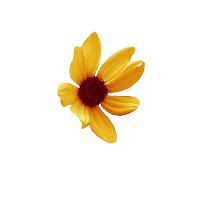
Esta transformação consistiu na selecção da flor e deleção do fundo original. Colocámos o fundo transparente, utilizando a Borracha Mágica e alterámos as dimensões do objeto (neste caso, a flor).


Original
Alterado

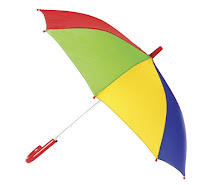
Esta transformação consistiu na selecção de uma secção de cor do guarda-chuva, através da varinha mágica, e alteração da sua cor, utilizando um dos gradientes disponíveis no programa. Após a alteração de todas as secções do guarda-chuva, utilizámos um padrão de experimentação para colocar como fundo e na nossa opinião resultou num ambiente propício à utilização da figura proposta (o guarda-chuva).

Original
Alterado

Utilizando a imagem original, foi-nos proposto experimentar os diferentes gradações de cor com  diversas formas. Neste caso, selecionámos a zona central e colocámos uma gradação circular azul e amarela e em cada canto da imagem adicionámos uma gradação linear laranja e amarela. Com esta imagem tentámos transmitir a alegria (através das cores vibrantes) da união entre pessoas de raças diferentes.


Original


Alterada

A imagem original, como se pode ver, é um deserto. O objetivo desta ficha de trabalho era alterar esta imagem adicionando diversas flores anteriormente tratadas por nós (seleção e deleção do fundo) e utilizar a ferramenta color balance para modificar a cor da areia. Nós decidimos optar pela cor verde para parecer uma grande montanha de relva como oposição ao deserto e adicionámos flores menos prováveis para ser possível uma grande diversidade e unicidade. Iniciámos o trabalho com três flores diferentes e duplicámos cada uma. Alterámos os tons das duplicadas, utilizando, não só através da ferramenta color balance, como também através de Hue/Saturação e Brightness/Contrast.  Alterámos, horizontalmente, a direção de algumas e criámos um efeito de ramo floral aumentando o tamanho de certas flores e diminuindo outras. Foi-nos, também, demonstrada as ferramentas Transform (Perspective; scale; rotate; skew; distort; warp) que utilizámos nalgumas das flores.


Esperemos que estejam a gostar dos nossos trabalhos experimentais realizados no programa Photoshop!!